Controle de Estoque de Restaurante: Como Fazer sem Planilha
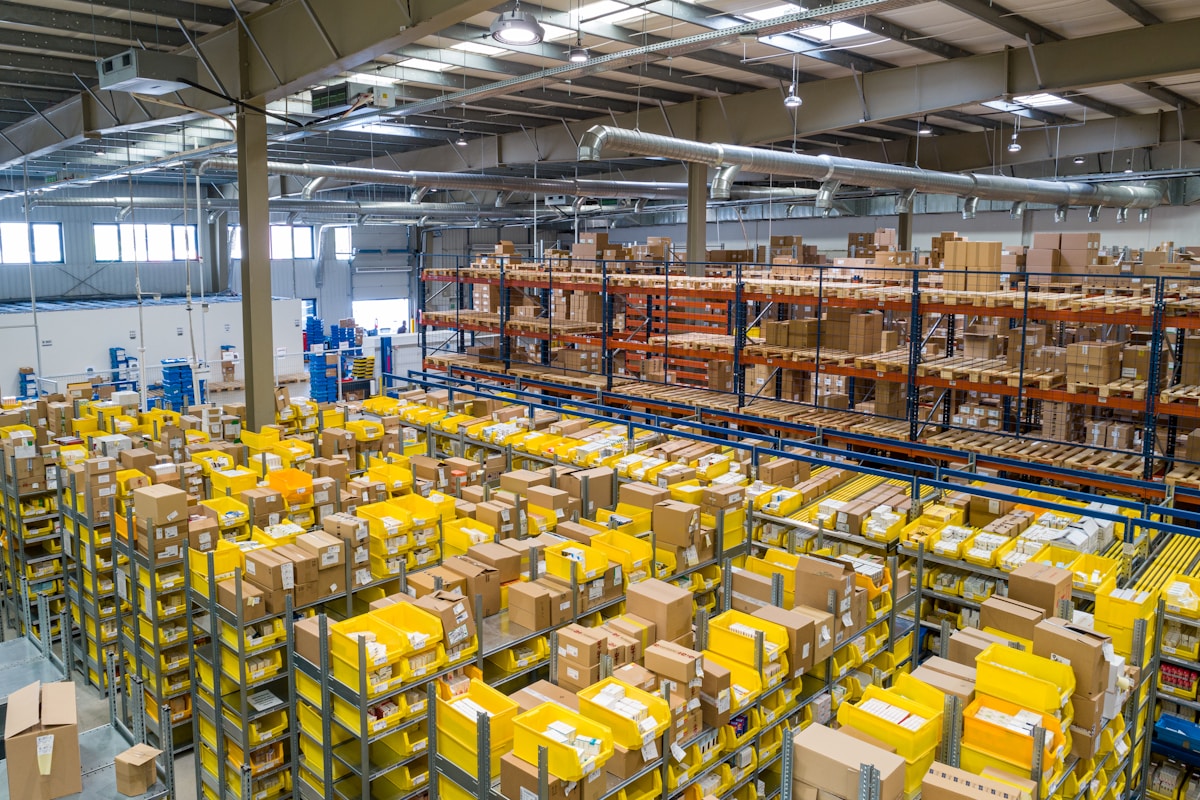
Há dois métodos para controlar o estoque de restaurante: estoque simples (entrada e saída por produto pronto) e estoque por insumos com ficha técnica (cada venda baixa automaticamente os ingredientes da receita). O segundo é o que dá CMV real, evita furo de inventário e dispara alerta antes do produto acabar. A importação de XML de compra elimina digitação manual. Um sistema integrado ao PDV tira a atualização manual do fim do dia e mostra na tela a situação de cada item: normal, alerta, baixo ou sem estoque.
O ingrediente acaba no meio do almoço, a carne vence na geladeira e o gerente ainda fecha o dia atualizando planilha. É o sintoma clássico de controle informal.
A casa que migra para controle automatizado corta a digitação diária e passa a enxergar o que está acabando sem abrir planilha. Abaixo, os dois métodos (estoque simples e ficha técnica por insumos), CMV correto, inativação automática no cardápio digital e importação de XML para eliminar a digitação de nota.
O problema de controlar estoque em planilha (ou caderno)
Boa parte dos restaurantes pequenos opera nesse fluxo, e é onde o problema nasce:
- Compra mercadoria: anota quantidade na planilha
- Vende produto: atualiza a planilha manualmente no fim do dia
- Fim do mês: conta fisicamente tudo que sobrou
- Descoberta: planilha não bate com a realidade. Sempre falta ou sobra
O resultado é desperdício, produto faltando em hora cheia, compra duplicada e lucro mascarado. Ninguém sabe ao certo quanto cada prato custa de verdade, e o dono toma decisão de cardápio no chute.
Quanto custa não ter controle automático
📋 Exemplo ilustrativo (números fictícios, refaça com os seus):
Tempo desperdiçado:
- Atualizar planilha diariamente: 30 min/dia = 15h/mês
- Contar estoque físico: 4h/mês
- Conferir nota fiscal vs planilha: 2h/mês
- Total: 21 horas/mês = R$ 315/mês (a R$ 15/hora)
Desperdício por falta de controle:
- Produto vence antes de usar: R$ 280/mês
- Compra duplicada (já tinha mas não sabia): R$ 150/mês
- Falta produto (cliente cancela pedido): R$ 320/mês
- Total desperdiçado: R$ 1.065/mês
Custo total de não automatizar neste exemplo: R$ 1.380/mês. São valores inventados só pra você ver a conta de pé; troque cada linha pelos números da sua casa.
O plano de entrada do SisFood começa em R$ 149,90/mês, com alguns módulos cobrados à parte conforme o uso.
Os 2 métodos de controle de estoque de restaurante
Um sistema sério trabalha com dois caminhos complementares, e a maioria dos restaurantes usa os dois ao mesmo tempo, dependendo do item:
| Método | Quando usar | Exemplo |
|---|---|---|
| Estoque simples | Produto vendido exatamente como comprado | Coca-Cola lata: compra 50, vende 1, fica 49 |
| Estoque por insumos (ficha técnica) | Produto composto por ingrediente OU vendido em formatos diferentes | Hambúrguer (pão + carne + queijo) ou Coca-Cola unidade E fardo |
Estoque simples: quando o produto é vendido como comprado
Funciona para produto que a casa vende do mesmo jeito que compra, como refrigerante, água, cerveja por unidade, sorvete e similares.
Como funciona
O sistema cadastra o estoque atual e, a cada venda no PDV, no delivery próprio ou no iFood, Aiqfome e 99Food, dá baixa automática. Sem digitação extra.
Exemplo prático:
- Compra: 100 Coca-Colas lata
- Cadastra no sistema: produto "Coca-Cola Lata", estoque 100
- Cliente compra 3 Coca-Colas: sistema dá baixa automática → estoque 97
- Vende mais 15 no dia: sistema atualiza → estoque 82
- Final do dia: você sabe exatamente quantas tem sem contar
Configuração no sistema
No cadastro de cada produto:
- Estoque atual: quantidade disponível agora (ex: 100)
- Estoque mínimo: limite a partir do qual é hora de comprar (ex: 20)
Quando o estoque chega perto do mínimo, o item muda de situação na tela (a pílula colorida na lista) e a aba Compras monta a lista de compras a partir dos itens nessa situação.
🟢🟡🔴 As 4 situações de estoque:
- 🟢 Normal: estoque mais de 25% acima do mínimo (ex: mínimo 100, estoque 126 ou mais)
- 🟡 Alerta: estoque do mínimo até 25% acima (ex: mínimo 100, estoque entre 100 e 125)
- 🔴 Baixo: estoque abaixo do mínimo, mas ainda com alguma quantidade
- 🔴 Sem estoque: quantidade zerada
Estoque por insumos: ficha técnica e CMV automático
Esse método entra em cena quando o produto é feito com ingredientes ou quando o mesmo item é vendido em formatos diferentes.
Cenário 1: Produto composto (hambúrguer, pizza, prato feito)
Ninguém compra "hambúrguer pronto". Entram pão, carne, queijo e alface separados. O sistema controla o estoque de cada ingrediente e dá baixa automática quando o hambúrguer é vendido.
Como funciona:
- Cadastra ingrediente como "insumo" no sistema:
- Pão de hambúrguer: 50 unidades (mínimo: 15)
- Carne 180g: 10kg (mínimo: 2kg)
- Queijo fatiado: 100 fatias (mínimo: 30)
- Alface: 5 pés (mínimo: 2)
- Cadastra produto "Hambúrguer X-Tudo" e vincula insumo com quantidade usada:
- Pão: 1 unidade
- Carne: 180g (0,18kg)
- Queijo: 2 fatias
- Alface: 3 folhas (0,05 pé)
- Cliente compra 1 X-Tudo: sistema dá baixa em todos os ingredientes
Resultado:
- Pão: 49 unidades (era 50)
- Carne: 9,82kg (era 10kg)
- Queijo: 98 fatias (era 100)
- Alface: 4,95 pés (era 5)
Tudo automático, sem digitação extra na rotina da cozinha.
Planilha vs sistema para controle de estoque
É comum começar com Excel ou Google Sheets. Funciona enquanto a operação é pequena. Conforme o volume cresce, vira gargalo.
Como funciona planilha de controle de estoque
Estrutura típica:
- Coluna A: nome do produto
- Coluna B: estoque inicial
- Coluna C: entrada (compras)
- Coluna D: saída (vendas)
- Coluna E: estoque atual (fórmula: B + C - D)
Processo diário:
- Final do expediente, atendente anota vendas do dia
- Gerente digita na planilha (coluna D)
- Planilha calcula estoque atual
- Final do mês, faz contagem física e compara
- Descobre que não bate (sempre falta ou sobra)
Se a operação ainda cabe nesse arranjo, a estrutura completa, com cinco abas, exemplo preenchido e arquivo para baixar, está na planilha de controle de estoque para restaurante.
Comparação detalhada
| Aspecto | Planilha Excel | Sistema automático |
|---|---|---|
| Atualização de estoque | Manual (digitação diária) | Automática (a cada venda) |
| Risco de erro | Alto (erro humano ao digitar) | Zero (sistema calcula sozinho) |
| Tempo gasto | 30 min/dia = 15h/mês | Zero (automático) |
| Acesso em tempo real | ❌ Não (precisa abrir planilha) | ✅ Sim (app no celular) |
| Integração com delivery | ❌ Não (digita pedido iFood manual) | ✅ Sim (baixa automática) |
| Alerta de estoque baixo | ❌ Não (você só vê se olhar) | ✅ Sim (alerta visual vermelho/amarelo) |
| Cálculo de CMV | Manual (fórmula complexa) | Automático (ficha técnica) |
| Importação de nota fiscal | ❌ Não (digita XML manual) | ✅ Sim (importa XML em 30s) |
| Histórico de movimentação | Limitado (linhas da planilha) | Completo (auditoria total) |
| Custo mensal | R$ 0 (mas custa tempo) | R$ 149-299/mês |
💡 Quando planilha funciona (e quando não):
✅ Planilha serve se:
- Você tem menos de 20 produtos diferentes
- Vende menos de 30 pedidos/dia
- Não tem delivery (só balcão)
- Tem tempo sobrando pra digitar venda todo dia
❌ Planilha não serve se:
- Opera delivery (iFood, Aiqfome, próprio)
- Vende 50+ pedidos/dia
- Tem produto com ficha técnica (hambúrguer, pizza)
- Precisa de CMV preciso pra calcular preço
Cálculo automático de CMV
Com a ficha técnica configurada por insumos, o sistema calcula quanto custa produzir cada item.
Hambúrguer X-Tudo:
| Ingrediente | Quantidade usada | Custo unitário | Custo no produto |
|---|---|---|---|
| Pão | 1 unidade | R$ 2,00/un | R$ 2,00 |
| Carne 180g | 0,18kg | R$ 28,00/kg | R$ 5,04 |
| Queijo | 2 fatias | R$ 0,75/fatia | R$ 1,50 |
| Alface | 3 folhas | R$ 0,05/folha | R$ 0,15 |
| CMV TOTAL | R$ 8,69 | ||
Preço de venda: R$ 25,00.
Lucro bruto: R$ 25,00 - R$ 8,69 = R$ 16,31 (65% de margem).
Cálculo feito produto a produto, e o gestor vê exatamente quanto lucra em cada venda registrada.
Cenário 2: Produto vendido em formatos diferentes (unidade vs fardo)
A casa compra cerveja e vende de duas formas: por unidade (R$ 5) e em fardo com 12 (R$ 50). O estoque é o mesmo, a unidade de cerveja, mas a venda acontece em formatos distintos.
Como controlar:
- Cadastra insumo "Brahma Lata": 500 unidades em estoque
- Cadastra produto "Brahma (unidade)": vincula 1 unidade do insumo
- Cadastra produto "Fardo Brahma": vincula 12 unidades do insumo
Cliente compra 2 unidades: sistema dá baixa de 2 no insumo → sobram 498.
Cliente compra 1 fardo: sistema dá baixa de 12 no insumo → sobram 486.
Vantagem: a casa controla um único estoque e atende duas formas de venda, sem duplicar cadastro nem arriscar erro de inventário.
Como controlar estoque de restaurante passo a passo
Para quem está montando o controle do zero, saindo de caderno ou planilha, o roteiro abaixo cobre o caminho completo. Não é trabalho de uma tarde, leva mais ou menos uma semana, mas você só faz uma vez.
Passo 1: cadastro de produtos e insumos no sistema
Objetivo: deixar todos os produtos vendidos e ingredientes utilizados cadastrados.
Como fazer:
- Liste tudo que você vende: produto pronto (pizza, hambúrguer, refrigerante)
- Liste ingrediente: pão, carne, queijo, alface, tomate
- Defina unidade de medida: pão (unidade), carne (kg), queijo (fatias), refrigerante (unidade)
- Cadastre no sistema: produtos na aba Produtos, ingredientes na aba Insumos
Tempo estimado: 2-4 horas (cadastro inicial completo).
Passo 2: contagem inicial de estoque (inventário)
Objetivo: contar fisicamente todo o estoque disponível hoje.
Como fazer:
- Escolha dia/horário calmo: segunda de manhã ou domingo à noite
- Separe por categoria: bebida, carne, massa, frio, verdura
- Conte fisicamente: abra geladeira, freezer, despensa e conte unidade por unidade
- Anote a quantidade: use bloco ou app no celular
- Lança no sistema: preenche o campo "estoque atual" de cada produto/insumo
Tempo estimado: 3-5 horas (primeiro inventário).
Passo 3: configurar estoque mínimo e alerta
Objetivo: definir, item a item, a quantidade mínima a partir da qual a casa precisa repor.
Como calcular:
- Veja o consumo médio diário: ex: vende 30 pizzas/dia, cada pizza usa 500g de queijo = 15kg/dia
- Multiplica por dias de segurança: ex: fornecedor demora 3 dias → estoque mínimo = 15kg × 3 = 45kg
- Adiciona margem de segurança: +20% pra não arriscar faltar = 45kg + 9kg = 54kg
Cadastra no sistema (campo "estoque mínimo") e o sistema alerta quando chegar próximo.
Passo 4: registrar entrada de mercadoria
Como fazer:
- Manual: edita produto no sistema, atualiza "estoque atual" somando quantidade comprada
- Importação XML (mais rápido): importa XML da nota fiscal, sistema identifica produtos e atualiza automaticamente
Tempo: manual = 10-15 min por nota. XML = 30 segundos.
Passo 5: baixa automática na saída (vendas)
A cada venda (PDV, delivery ou iFood), o sistema dá baixa automática no estoque correspondente. Sem intervenção manual.
Vendeu 5 Coca-Colas, o estoque baixa 5 sem ninguém precisar lançar.
Exceção (ajuste manual): quando o produto quebra, vence ou é consumido na cozinha sem virar venda, o ajuste é manual: na tela de estoque você abre o item e usa Diminuir com a quantidade. A aba Movimentação guarda o registro dessa baixa, mas não pede motivo.
Passo 6: conferência mensal (inventário de fechamento)
Como fazer:
- Conta estoque físico (igual ao passo 2)
- Compara com o estoque do sistema
- Se bater: ótimo, estoque está correto
- Se não bater: investiga (furto? desperdício? erro de cadastro?)
- Ajusta o estoque do sistema pro valor real
Frequência recomendada: 1x por mês (sempre no mesmo dia, ex: dia 1).
📊 Checklist completo de controle de estoque:
- ✅ Todo produto e insumo cadastrado
- ✅ Estoque inicial lançado (inventário completo)
- ✅ Estoque mínimo configurado (alerta ativo)
- ✅ Entrada registrada sempre que comprar (XML ou manual)
- ✅ Saída automática ativada (baixa nas vendas)
- ✅ Conferência mensal agendada
- ✅ Ficha técnica criada (produto com ingrediente)
- ✅ CMV calculado (custo de cada produto)
Inativação automática de produto por estoque
O sistema pode inativar o produto automaticamente quando o estoque chega a zero, assim o cardápio digital deixa de oferecer item que a casa não consegue entregar.
Como funciona
No cadastro do produto, três opções:
- Não inativar: o produto fica ativo mesmo com estoque zerado
- Inativar se estoque simples zerar: quando o "estoque atual" chegar a zero, o produto some do cardápio
- Inativar se qualquer insumo zerar ou ficar abaixo do mínimo: basta um ingrediente acabar pra o produto ser inativado
Exemplo: estoque simples
Produto: Coca-Cola Lata.
Estoque: 10 unidades.
Configuração: inativar se estoque zerar.
O que acontece:
- Vende 10 Coca-Colas → estoque vai pra 0
- Sistema inativa produto automaticamente
- Coca-Cola desaparece do cardápio digital
- Cliente não consegue pedir (evita frustração)
Exemplo: estoque por insumos
Produto: Hambúrguer X-Tudo.
Insumos: Pão (10 un), Carne (5kg), Queijo (50 fatias), Alface (3 pés).
Configuração: inativar se qualquer insumo zerar.
O que acontece:
- Carne acaba (0kg) mas ainda tem pão, queijo e alface
- Sistema inativa X-Tudo automaticamente (não dá pra fazer sem carne)
- Hambúrguer some do cardápio digital
- Cliente não consegue pedir
Comportamento no PDV vs cardápio digital
| Local | O que acontece |
|---|---|
| Cardápio digital (cliente) | Produto desaparece automaticamente. Cliente não vê, não consegue pedir. |
| PDV (atendente) | Sistema alerta "estoque insuficiente" mas permite venda (caso emergencial). Atendente decide. |
Por que essa diferença existe: no cardápio digital, inativar evita pedido que a cozinha não consegue cumprir. No PDV, o atendente segue com autonomia para fechar a venda em casos pontuais (quando o cliente aceita trocar ingrediente, por exemplo).
Importação de XML de compra: atualizar estoque sem digitar
Toda mercadoria recebida do fornecedor vem com nota fiscal eletrônica (NF-e) em XML. O sistema importa esse arquivo e atualiza o estoque automaticamente.
Como funciona
- Recebe mercadoria: fornecedor envia NF-e por e-mail (.xml)
- Importa XML no sistema: faz upload do arquivo
- Sistema identifica produto: cruza nome dos itens da nota com os cadastrados
- Confirma vínculo: sistema sugere qual produto/insumo corresponde a cada item
- Atualiza estoque: soma quantidade da nota ao estoque atual
Exemplo real
Nota fiscal do fornecedor (XML):
- Coca-Cola Lata 350ml → 100 unidades → R$ 250,00
- Pão de Hambúrguer → 50 unidades → R$ 100,00
- Carne Moída Bovina → 20kg → R$ 560,00
Sistema identifica:
- Coca-Cola Lata 350ml → Produto: Coca-Cola (estoque: 30)
- Pão de Hambúrguer → Insumo: Pão (estoque: 12)
- Carne Moída Bovina → Insumo: Carne (estoque: 3kg)
Você confirma e o sistema atualiza:
- Coca-Cola: 30 + 100 = 130 unidades
- Pão: 12 + 50 = 62 unidades
- Carne: 3kg + 20kg = 23kg
Tempo: 30 segundos. Manualmente, o mesmo registro consumiria 10-15 minutos digitando linha a linha.
💡 Dica importante:
Pra a identificação automática funcionar bem, mantenha os nomes de produtos e insumos parecidos com os nomes que aparecem na nota fiscal. Se o fornecedor descreve como "Refrigerante Coca-Cola Lata 350ml", cadastre como "Coca-Cola Lata" ou "Refrigerante Coca-Cola".
Vantagens da importação XML
- Elimina digitação manual: sem risco de digitar quantidade errada
- Quantidade lida direto da nota: a soma na entrada do estoque vem do XML, não da contagem manual da nota em papel
- Histórico auditável: toda compra importada fica salva no histórico
- Velocidade: 30 segundos contra 10 a 15 minutos no lançamento manual
Sistema para controle de estoque: a tela, a lista de compras e a movimentação
Sistemas modernos de gestão reúnem em uma única tela tudo o que importa pra acompanhar o estoque:
Visualização de estoque (tela principal)
Filtros disponíveis:
- Tipo: produtos e insumos, só produtos ou só insumos
- Situação: os cards do topo (Normal, Alerta, Baixo, Sem estoque) filtram a lista com um clique
- Categoria: filtra por tipo de produto (bebida, carne, massa)
- Vencimento: todos, perto do vencimento (num período que você escolhe) ou já vencidos
Ações rápidas:
- Atualizar estoque (aumentar ou diminuir a quantidade direto na tela)
- Exportar em Excel ou PDF
- Montar a lista de compras na aba Compras
Lista de compras pela situação do estoque
A aba Compras monta a lista a partir do estoque atual:
- Escolhe o critério: todos, em alerta, em alerta e baixo, ou apenas baixo
- Pesquisa o estoque e o sistema joga os itens dessa situação na lista, com o estoque mínimo como referência
- Informa quanto vai comprar de cada um (ou adiciona item por item pela busca)
- Imprime ou exporta pra Excel pra levar ao fornecedor
Tempo: um a dois minutos. Manualmente, 20-30 minutos, produto a produto.
Histórico de movimentação
Com a movimentação ligada nas Configurações da tela de estoque, cada entrada e saída fica registrada com:
- Data e hora: quando aconteceu
- Item: produto, adicional ou insumo
- Quantidade anterior, movimentada e atualizada
- Código do pedido: quando a baixa veio de uma venda
- Preço de custo do momento da movimentação
Qualquer divergência pode ser auditada em segundos. Pergunta tipo "por que o estoque de carne baixou 5kg ontem às 14h?" tem resposta direta no sistema, que mostra a movimentação exata.
Controle de validade e redução de desperdício
Produto vencido no fundo da geladeira costuma virar prejuízo silencioso, do tipo que ninguém vê acontecer e só aparece no descarte. Sistema com controle de validade ataca isso direto.
Como funciona controle de validade
Cada produto ou insumo tem um campo de data de vencimento, preenchido na tela de estoque junto com estoque mínimo e preço de custo. É um vencimento por item, não por lote.
Sistema mostra a situação na própria lista:
- 🟡 Vence logo: vencimento dentro dos próximos 7 dias
- 🔴 Vencido: a data já passou (o item ainda ganha um ícone de alerta na coluna Vencimento)
Filtro por vencimento: a tela de estoque filtra por "perto do vencimento" (você escolhe o período) ou por "vencido", pra ver o que precisa sair primeiro (FIFO).
Como reduzir desperdício
Use ficha técnica (controle por insumos): o sistema mostra com precisão quanto de cada ingrediente entra em cada produto. Quando aparece "estamos gastando 600g de carne por hambúrguer, mas a ficha pede 180g", o desperdício na cozinha vira informação visível.
Configure estoque mínimo realista: evita comprar demais. Estoque mínimo dimensionado pelo consumo real impede compra excessiva que termina vencendo.
Monitore CMV todo mês: se o CMV subiu sem nenhum reajuste de preço, há desperdício oculto. Pode ser furto, porção fora do padrão ou ingrediente vencendo.
Faça inventário mensal: a comparação entre o estoque do sistema e o físico revela o tamanho do desperdício não registrado.
Use o relatório de movimentação: o histórico mostra todas as saídas por "quebra/perda". Se o número estiver alto, vale investigar.
📋 Exemplo ilustrativo de economia com controle de validade:
Antes (sem controle):
- Carne vence 2x/mês: R$ 180/mês
- Verdura murcha descartada: R$ 120/mês
- Queijo esquecido no fundo da geladeira: R$ 80/mês
- Total desperdiçado: R$ 380/mês
Depois (com sistema):
- Sistema alerta produto próximo do vencimento
- Cozinha usa primeiro os que vencem antes
- Desperdício cai bastante, indo de centenas de reais por mês para uma sobra mínima
- Economia anual: alguns milhares de reais
- Números fictícios; a conta depende do seu mix e do seu giro
Como fazer ficha técnica de restaurante (passo a passo)
A ficha técnica é a "receita" oficial do produto, com a quantidade exata de cada ingrediente. O sistema usa essas informações pra calcular CMV e controlar estoque por insumo.
Passo a passo:
- Prepare o produto na cozinha como normalmente faz
- Pese cada ingrediente usado:
- Pão: 80g
- Carne: 180g
- Queijo: 30g (2 fatias)
- Alface: 15g
- Tomate: 25g
- Cadastra insumos no sistema: pão, carne, queijo, alface, tomate
- Vincula ao produto: hambúrguer usa 80g pão, 180g carne, 30g queijo, 15g alface, 25g tomate
- Informa custo de cada insumo: pão R$ 2/un, carne R$ 28/kg, queijo R$ 25/kg...
- Sistema calcula CMV automaticamente: hambúrguer custa R$ 8,50 de ingrediente
Tempo: 15-20 minutos por produto na primeira vez. Daí em diante, só precisa atualizar se a receita mudar.
Quer ver o estoque rodando sozinho?
O SisFood tem controle de estoque completo, com baixa automática em venda (PDV, delivery próprio, iFood, Aiqfome, 99Food), alerta quando o produto está acabando, CMV calculado direto e importação de XML de compra. Tudo em tempo real.
Quero ver na prática →Perguntas Frequentes sobre Controle de Estoque
Onde isso te coloca
Quem mantém o controle em planilha ou caderno gasta tempo, perde dinheiro com produto vencendo e raramente sabe quanto lucra em cada prato. O controle automático ataca os três pontos de uma vez.
Com um sistema de gestão, o estoque baixa sozinho a cada venda (PDV, delivery próprio, iFood, Aiqfome, 99Food), o gestor recebe alerta quando o produto está acabando, importa XML em 30 segundos e acompanha CMV em tempo real. A redução de desperdício costuma valer entre R$ 500 e R$ 1.500/mês dependendo do porte da operação.
O SisFood reúne tudo num ambiente só, com estoque simples, ficha técnica por insumos, CMV automático, importação de XML, alerta visual e lista de compra automática. Em tempo real, conectado ao PDV e aos canais de venda.
Topa largar a planilha de estoque?
Fala com um especialista e a gente mostra o controle de estoque do SisFood ao vivo, como configurar produto e insumo, importar XML e tirar os relatórios que importam no dia a dia.
Falar com Especialista →